短い映像も、使う区間と順番を選ぶと、見せたい変化が伝わりやすくなります。このページは、ねこの2シーンを使って「切る・並べる・書き出す」を練習する編集の基礎教材です。店舗・商品のPR動画の作品一覧では、商品やお店の紹介へまとめた映像をご覧いただけます。
この教材は、編集アプリに共通する考え方を説明します。操作名やボタンの場所はアプリによって異なります。すでに使っている編集アプリがあれば、そのまま使って大丈夫です。
2シーンで、小さな変化をつくろう。
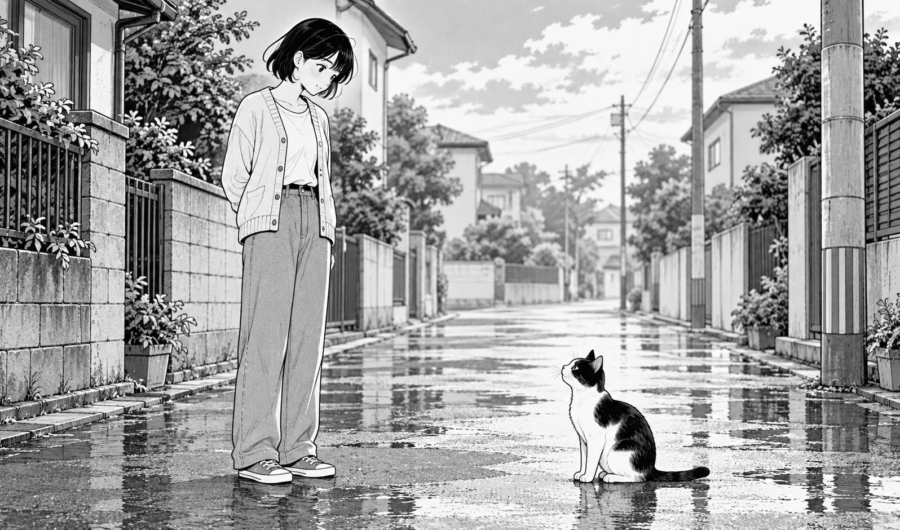
10秒にたくさんの出来事を詰め込む必要はありません。1つめで「気づく」、2つめで「手をのばす」。順番を決めるだけで、ねこの気持ちが伝わる映像に近づきます。
蝶を見て、首をかしげる。
前足をそっと上げる。
まだ素材をつくっていない方は、ねこの動画をつくる教材から始めてください。
012本の動画を読み込む
編集アプリで新しいプロジェクトを作り、保存した2本の動画を読み込みます。横長で生成した場合は、プロジェクトも横長の16:9に合わせます。
「タイムライン」は、動画を順番に並べる場所のこと。首をかしげる動画を左に、前足を上げる動画を右に置きます。
02よい5秒だけを残す
動画を再生し、主役の形が安定していて、見せたい動きが入っている区間を探します。先頭から5秒でなくても大丈夫です。
- 使いたい区間の始まりに再生位置を合わせ、「分割」や「カット」を使います。
- そこから5秒後にも分割点を入れます。時間表示やクリップの長さを見て確認します。
- 区間の前後にある不要な部分を削除します。
- もう1本も同じように5秒に切り、間の空白をなくします。
前のシーンは首の動きが止まる直前、次のシーンは前足が動き始める直前など、動きの切り替わりを探してみましょう。最初は場面が切り替わる編集として、そのままつないでOKです。
03最初から最後まで、通して見る
長さを10秒に整えたら、次の3つを確認します。まだ音楽やテロップを足さなくても、1本の練習作品になります。
- 間に黒い画面がないか。クリップの間のすき間をなくします。
- 主役が見切れていないか。縦横比と拡大率を確認します。
- 音が突然大きくならないか。生成時に音が付いた場合は両方を聞き比べ、初回は音量を0にしてもOKです。
04動画ファイルにして完成
編集アプリの「書き出し」「エクスポート」「共有」などから、動画ファイルを保存します。形式を選べる場合はMP4を選び、横長の比率を保ちます。画質は素材に合った設定を使い、無理に高解像度にする必要はありません。
保存できたら、そのファイルを開いてもう一度再生。10秒の中でねこの気持ちが少し伝わったら、はじめての1本は完成です。
「首をかしげる」を「ゆっくりまばたきする」に。1本つくれた手順を使って、次のアイデアを試せます。