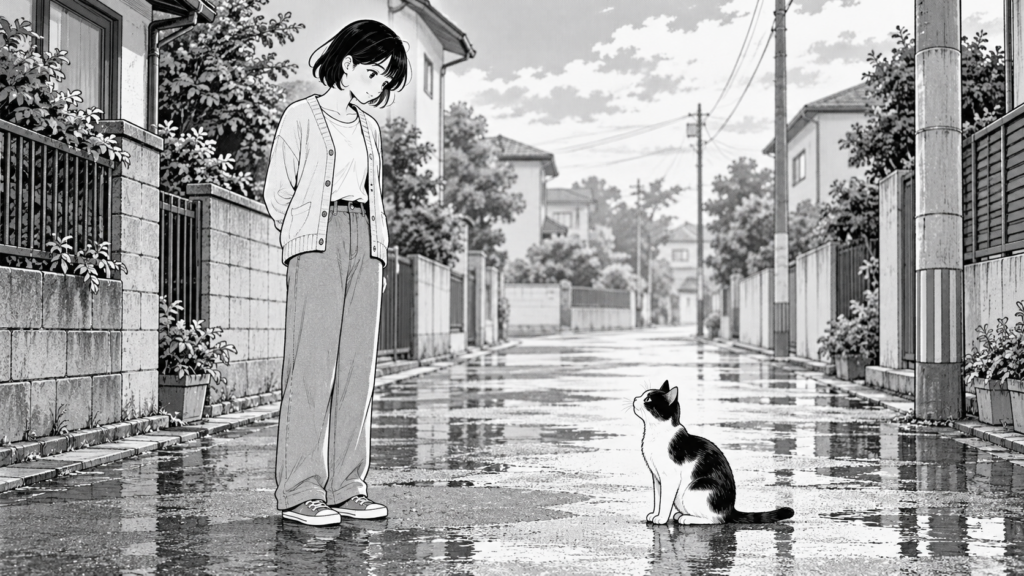
漫画の線や余白を生かし、しっぽや視線に小さな動きを付ける。そんな動画表現を試すための練習教材です。店舗・商品の紹介に向けた完成作品を見たい方は、店舗・商品のPR動画の作品一覧をご覧ください。
漫画のねこが、しっぽの先を小さく動かす。まずは、そんな短い動きを一つ作ってみましょう。
この記事では、配布する練習画像を使い、1枚の漫画から動画を1本作って、手元に保存するところまで進めます。漫画を描いたことがない方も、画像の準備から始められます。編集は、1本できてからで大丈夫です。
練習用の漫画画像は、本記事のためにAIで作成した静止画です。
今回のゴール:白黒の画風を保ち、座ったねこのしっぽが少し動く、5秒の動画を1本保存すること。人物やカメラには大きな動きを付けません。
練習画像と、動画を作るためのノートを用意しよう
練習セットには、漫画画像、Google Colabで開く実行用ノート、使い方をまとめた説明書を入れています。まずZIPファイルを保存し、展開してください。
すでにMiniMaxで画像から動画を作れる方は、いつもの環境を使えます。練習画像だけを開いて保存し、下のプロンプトと「5秒・768P」の設定で試してください。進行中の制作があるときは、その結果の確認を先に進めます。
自分の漫画を使うなら、まず1コマだけ選びましょう。顔や手足が切れておらず、付けたい動きが見える絵がおすすめです。吹き出しのないコマなら、文字の変形を気にせず動きを見比べられます。
初めて使う方へ|ノートを開くまでの準備
今回の配布ノートは、MiniMax公式APIに動画生成を依頼するためのノートです。Google Colabは、そのノートをブラウザーで開いて操作する場所です。利用するにはGoogleアカウントと、MiniMax公式APIの利用設定が必要です。
- Google Colabを開き、Googleアカウントでログインします。
- 「ファイル」からノートブックを開く画面へ進み、「アップロード」で、展開した
manga-video-practice.ipynbを選びます。既存ノートの読み込みはColab公式FAQでも案内されています。 - MiniMaxの設定がまだなら、公式の利用準備ガイドに沿って、動画生成に使う従量課金のAPIキーを用意します。
- Colab左側の鍵アイコン「シークレット」に、名前を
MINIMAX_API_KEYとしてキーを保存し、このノートからのアクセスを有効にします。すでに同じ名前で保存している方は、その設定を使います。 - コードセル左の▶を上から順に押すか、「ランタイム」から「すべてのセルを実行」を選び、番号付きの入力フォームを表示します。この操作だけでは動画生成は始まりません。
キーの値を本文やコメントに貼る必要はありません。配布ノートはシークレットを内部で読み取り、画面に表示しない作りです。
動画を新しく生成するとMiniMaxの利用料金がかかります。生成前に公式料金表と利用可能な残高を確認してください。ノートを開いたり、通信を許可せずに入力を確認したりする段階では、動画生成は始まりません。
1枚の漫画を動かす、4つの手順
手順1|画像を選び、表示を確かめる
ノートの番号に沿って上から進めます。「1|画像を選ぶ」の「画像を選ぶ」ボタンから、練習セットのmanga-practice-panel.pngを選んでください。人物とねこのいる白黒画像が表示されたら、次へ進みます。画像はColab上へアップロードされます。ここではまだMiniMaxへ送信しません。
自分の漫画なら、ページ全体から使うコマを先に切り出します。Macの「プレビュー」の例では、元画像を複製して開く → 長方形で残す範囲を選択 → 切り取り → PNGで書き出す、という順です。詳しい操作はApple公式の説明を参照してください。
手順2|動きの説明と、5秒の設定を確認する
「2|設定を確認する」の入力内容を見ます。配布ノートには、次の指示を入れてあります。最初は動きを足さず、このまま試し、「設定を確認する」ボタンで入力内容を確かめましょう。
開始画像の白黒の2D漫画の画風と構図を保つ。
ねこは座ったまま、しっぽの先をゆっくり小さく左右に動かす。
女性とねこの頭や体は同じ姿勢を保つ。
カメラは固定。
文字や新しい人物・動物を追加しない。| 項目 | 今回の設定 |
|---|---|
| 使うモデル | MiniMax-H3 |
| 生成する長さ | 5秒 |
| 画質 | 768P |
| 使う画像 | 動画の開始画像1枚 |
| 今回の動き | ねこのしっぽの先だけを、小さく動かす |
画像から動画を作る方式と設定の対応は、MiniMax公式の動画生成ガイドで確認できます。開始画像の人物や構図をもとに、その後の動きを具体的に伝えるのがポイントです。
手順3|まずは、生成せずに入力を確認する
「3|生成する・結果を取得する」では、最初は「MiniMaxへの通信を許可する(新規生成は有料)」をオフのまま進めます。「生成する・結果を取得する」ボタンを押すと、「確認だけで終了しました」と表示されます。この段階では、MiniMaxへの送信も動画生成も行いません。
指定した画像、動きの説明、5秒・768Pの設定に間違いがないか見直します。別の画像が出ていたら画像を選び直し、指示が長くなっていたら一つの動きに絞ってください。
手順4|通信を許可し、一度だけ生成を始める
配布ノートは通信を模したテストで確認しています。この練習画像での動画生成は未検証です。入力内容と料金を確認できたら、通信を許可するチェックをオンにして、「生成する・結果を取得する」ボタンを一度だけ押します。受付番号が表示されたら、その番号を控えておきます。待っている間は、新しい生成を繰り返し始めず、同じ結果の確認を続けましょう。
「既存タスクID(再開する場合)」は、以前の生成の続きを確認するときに使う欄です。進行中の受付番号がある場合は、そこに入力して結果を取得します。新しく作るときの欄と区別しておくと、同じ依頼を重ねずに済みます。
動画を保存して、ねこの動きを確かめよう
完成すると、ノートからMP4ファイルを保存できます。ファイル名はmanga-practice-受付番号.mp4という形です。ブラウザーのダウンロード一覧や、パソコンの保存先でファイルを見つけ、開いて再生してみましょう。
- ねこのしっぽの先が、小さく動いている。
- ねこの顔や耳、女性の姿に気になる変形がない。
- 白黒の線や構図が、大きく変わっていない。
- 保存したファイルを、最後まで再生できる。
手元のファイルで、狙った動きが見えたら最初の練習は完了です。入力を確認できただけの状態と、動画を保存できた状態を分けて確かめてください。動きや見た目に気になる点があれば、次の表で見直しましょう。
うまく進まないときは、ここを見直そう
| 今の状態 | 確認すること |
|---|---|
| 設定は表示されるが、動画ができない | 通信を許可するチェックがオフなら、入力の確認までで終了します。実際に生成する段階かを確認します。 |
| 認証の準備で止まる | シークレット名がMINIMAX_API_KEYか、このノートからのアクセスが有効かを確認します。 |
| 受付番号はあるが、結果がまだ出ない | 同じ受付番号で結果を確認します。新しい生成を繰り返し始めません。 |
| 動画は完成したが、保存だけできない | 同じ受付番号から結果を取得し直します。ダウンロード一覧や保存先も確認します。 |
| ねこ全体やカメラが大きく動く | 次に作るときは、指示を「しっぽの先だけを小さく動かす。カメラは固定」に絞ります。 |
| 顔や線が変形する | 動きの量を減らし、元画像も見比べます。使える区間だけを編集に使う方法もあります。 |
送信の成否が分からない場合は、ノートの出力に受付番号が残っているか確認します。番号があれば「既存タスクID」欄から再開します。番号が見つからない場合は新規生成を再実行せず、表示されたエラーと入力内容を控え、ノートの復旧案内を確認してください。作り直すときも、画像・文章・設定を一つずつ変えて比べましょう。
1本できたら、3カットの小さな物語にしよう
動画が1本できたら、練習画像と組み合わせて短い作品にできます。新しい絵を増やす前に、静かな始まり → ねこの動き → 余韻の順に並べてみましょう。
| 順番 | 使う素材 | 編集で使う長さ |
|---|---|---|
| 1:場所を見せる | 元の漫画画像 | 約2秒 |
| 2:動きを見せる | しっぽを動かした動画 | 約3秒 |
| 3:余韻を残す | 元の漫画画像 | 約2秒 |
これは、画像1枚と動画1本で作る約7秒の編集例です。生成する動画は5秒、編集で選ぶ区間は約3秒、と分けて考えます。3秒にすると肝心な動きが消える場合は、動作が伝わる長さを優先してください。
Premiere Proで並べる例
- 画像と完成動画をプロジェクトに読み込み、動画をダブルクリックしてソースモニターで開きます。
- 使い始める位置でI、使い終わる位置でOを押し、動作が伝わる約3秒を選びます。その選択範囲をソースモニターから空のタイムラインへドラッグし、シーケンスに配置します。
- 同じ漫画画像を動画の前後に置き、それぞれ約2秒に整えます。まずは映像だけで再生し、切り替わりを確認します。
- 必要なら最後に「また会ったね」などの短い字幕を重ねます。文字を読む時間も残しましょう。
- 「ファイル」からメディアの書き出しへ進み、形式はH.264、画面サイズとフレームレートはシーケンスに合わせて、MP4で保存します。
細かい操作は、Adobe公式のシーケンス編集、使う区間の選択、書き出し設定も参考になります。普段使っている編集ソフトがあれば、同じ順番で試せます。
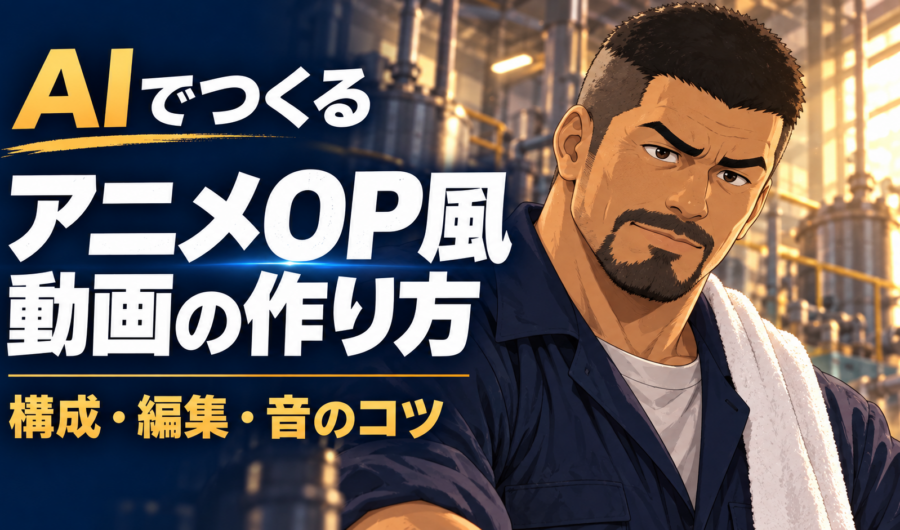
キャラクターの登場や音の演出まで広げたい方は、AIでアニメOP風動画を作る方法も参考にしてください。まずは一つの動きを保存し、そこから自分の漫画の物語へ広げていきましょう。
教材と確認範囲について
練習画像は本記事のためにAIで作成した静止画です。配布ノートは入力の確認・既存の生成結果の取得・新規生成のための教材です。入力確認と再開の処理は、通信を模したテストで確認しています。Colab実環境からの動画生成は未検証です。実際の生成映像や、キャラクターの見た目が保たれることを示す完成作例ではありません。
仕様の確認先:MiniMax動画生成ガイド、MiniMax公式API仕様。確認日:2026年10月17日。
コメント