一枚の画像に小さな動きを足し、短い映像にする。このページは、その最初の体験をGoogle Flowで試す入門教材です。店舗・商品のPR動画の仕上がりを見たい方は、店舗・商品のPR動画の作品一覧をご覧ください。
完成イメージ|8秒のサンプル
まずは完成イメージを見てみましょう。再生ボタンを押すと、8秒のサンプル動画が流れます。
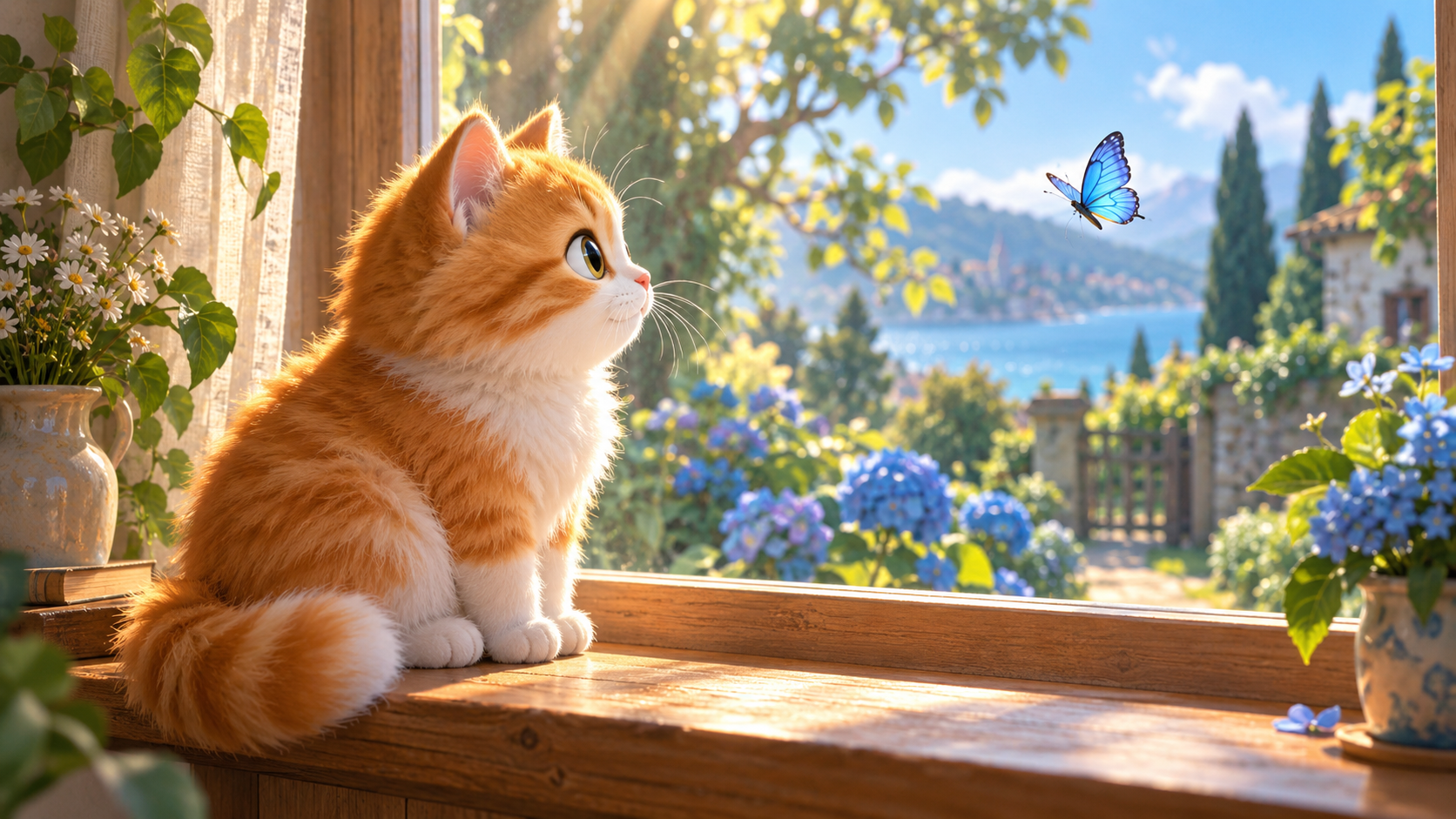
窓辺のねこが、蝶を見ながらゆっくり首をかしげる。そんな小さな動きを、8秒の動画にしてみましょう。生成した1本を保存したら完成です。初回は横長の動画で試します。
01まずは、画像とFlowを用意する
今回は、上のねこの画像をそのまま使えます。画像を保存したら、別のタブでGoogle Flowを開いてください。この記事ではパソコンの画面を前提に説明します。
Flowで動画を生成すると、クレジットを消費します。使えるモデルと残高、1本あたりの消費量を生成前に確認しましょう。今回は、8秒の動画を1本生成します。無料枠内で試せるかは、選んだ設定と残高によって変わります。
02ねこが動く、8秒動画を生成する
- Flowで新しいプロジェクトを作ります。
- 入力欄のモデル選択から「動画」を選び、開始フレームを追加できる設定を開きます。
- 保存したねこの画像を、開始フレームに追加します。
- 下の英文をコピーして、入力欄に貼り付けます。
- 横長の「16:9」、動画の長さ「8秒」、生成本数「1本」に設定します。
- モデルと消費クレジットを確認して、生成します。
選べる長さや画面の名称は、使用するモデルによって異なります。長さを選べる画面では「8秒」を指定してください。8秒固定の表示なら、そのまま進めます。
Use the supplied image as the starting frame. In a single continuous shot, the orange-and-white kitten slowly tilts its head while watching the blue butterfly outside the window. Keep the kitten seated on the windowsill. Warm natural light, gentle movement, locked-off camera. Preserve the kitten’s appearance and the existing background. No cuts, no text, no dialogue.
意味:添付画像から始め、ねこが窓の外の蝶を見ながらゆっくり首をかしげる。座ったままで、カメラも固定。ねこの見た目と背景を保ち、場面を切り替えず、文字やセリフを加えない。
最初は「首をかしげる」という動きひとつで十分です。動画の長さは、英文ではなくFlowの設定で8秒に合わせましょう。
03できた動画を、最後まで見てみよう
生成が終わったら再生して、8秒間の動きを確認します。「ねこが少し動いた!」と思えたら、まずは成功です。
- ねこの顔や前足が、大きく崩れていないか。
- 首をかしげる動きが、急になりすぎていないか。
- 途中で別の場面へ切り替わっていないか。
動きが大きすぎるときは、プロンプトの「slowly tilts its head」を「slightly tilts its head」に変えると、「少しだけ首をかしげる」という指示になります。再生成する前に、残りのクレジットも確認しましょう。
048秒の動画を保存して、完成
- 完成した動画を選び、ダウンロードします。
- 保存した動画ファイルを、パソコンで開きます。
- 再生時間が8秒になっているか確認し、最後まで再生できれば完成です。
画像を用意する → AIで8秒間動かす → 保存する。今回のレッスンは、ここまでです。できあがったねこの動画を、ぜひ見返してみてください。
もっと工夫したくなったら、別の動きを試したり、できた動画にひと言テロップを添えたりしてみましょう。複数の動画をつなぐ編集は、次のステップで学べます。
つまずいたら、ここをチェック
ねこの顔が別のねこになってしまう
素材画像を開始フレームに設定できているか確認してください。動きを小さくして、カメラの移動や場面転換の指示を減らして試しましょう。生成結果にはばらつきがあります。
8秒の設定が見当たらない
動画のモデルと長さの設定を確認してください。選べる長さはモデルによって異なります。8秒に対応するモデル・設定を使い、8秒固定の表示ならそのまま生成します。詳しくはモデルと対応機能の公式案内をご確認ください。
動画をつなぐ編集は必要ですか?
このレッスンは、生成した8秒の動画1本を保存すれば完成です。編集アプリの準備や、動画をつなぐ作業は不要です。
無料のクレジットが足りない
設定欄で消費量と生成本数を確認してください。生成本数は1本にします。残高が不足する場合は、公式案内で無料枠の更新条件を確認しましょう。有料プランへの変更は、必要になってから検討できます。
公式情報・教材について
2026年9月26日、1シーン・8秒で完成する手順に更新。操作・対応する長さ・クレジットの案内は同日に公式ヘルプで確認しました。表示や提供条件は変わることがあります。本記事のプロンプトは練習用の例文で、動画の生成結果を保証するものではありません。
素材はこの教材のためにAI生成した画像です。この教材に沿った制作に利用できます。