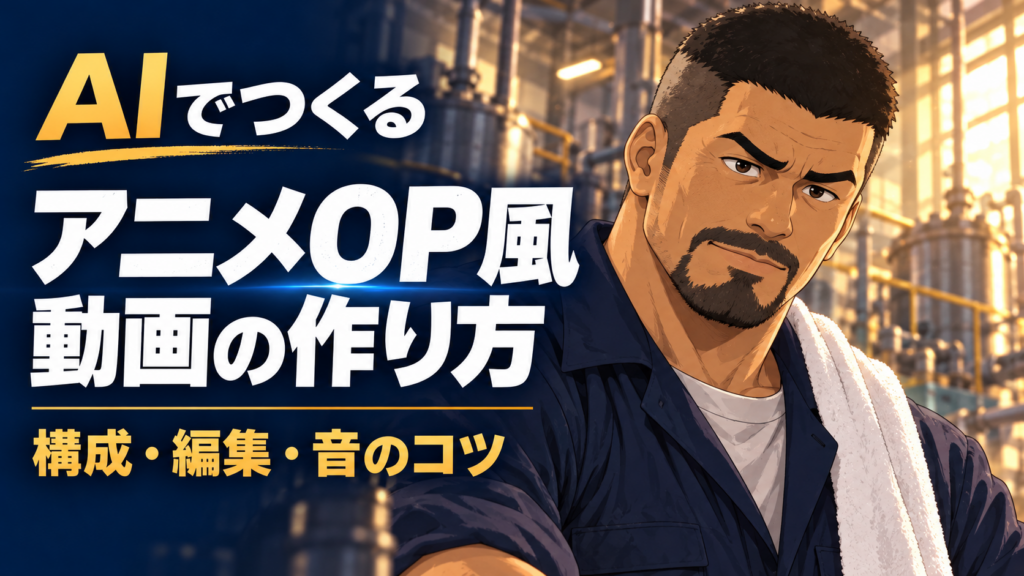
キャラクターの登場、動きの緩急、音に合わせた切り替え。アニメOP風の映像には、短い時間で印象を残す演出の工夫があります。このページは「THE HERO」をもとにした表現・編集の制作ノートです。店舗・商品のPR動画の作品一覧もご覧いただけます。
アニメOPのような動画を、自分でも作ってみたい。
AIで映像を用意できるようになると、キャラクターが走る場面や迫力のあるアクションにも挑戦できます。
そこで考えたいのが、短い映像をどうつなぎ、一本の「オープニングらしい動画」に仕上げるかです。キャラクターの見せ方、カットの長さ、文字と音のタイミングを整えると、作品の印象を作りやすくなります。
今回は、制作した28.5秒の作品「THE HERO」を例に、AIでアニメOP風動画を作る流れと、編集で工夫したポイントを紹介します。まずは短い作品から試したい方に向けた記事です。
今回のアニメOP風動画は、28.5秒の「THE HERO」
今回の作品は、主人公の決意、走る姿、仕事の場面、対峙と格闘、親子の抱擁などを組み合わせた短い映像です。冒頭に「THE HERO」、最後に「HEROES ARE REAL」という文字を置いています。
編集・仕上げにはAfter Effectsを使いました。本編は22秒・15カットで、一本のカットの長さは0.5〜2.5秒。冒頭と締めを加え、全体を28.5秒にまとめています。
| パート | 今回の長さ | 役割 |
|---|---|---|
| 冒頭 | 3秒 | タイトルを見せて、作品に入る |
| 本編 | 22秒 | 主人公の姿と行動を、15カットで見せる |
| 締め | 3.5秒 | 最後の言葉を読める時間と余韻を残す |
完成動画のサイズは1920×1080、横長16:9、24fpsです。これは今回の作品の設定なので、作りたい動画の長さや公開先に合わせて変えてください。
AIでアニメOP風動画を作る6つの手順
制作の流れは、テーマを決める → 場面を考える → 素材を用意する → カットを並べる → 文字と動きを整える → 音を仕上げる、という順番で考えると整理しやすくなります。以下では、制作を始めるための指示例と、今回の編集実例を紹介します。
手順1|作品で伝えたいことを、一文にする
最初に、主人公がどんな人物で、見終わった人に何を感じてほしいかを決めます。例えば「大切な人を守るために、一歩踏み出す主人公」。この一文があると、どの場面を入れるか選びやすくなります。
あわせて、主人公の見た目、服装、舞台、作品の雰囲気も短く整理しておきます。場面が変わっても、同じ世界の出来事に見えることが目標です。
手順2|先に、見せたい場面を決める
「かっこいい動画」という指示を少し具体的にして、人物の紹介、動きのある場面、感情を見せる場面、最後の文字というように役割を分けます。
今回の本編には、走る姿や工場で働く姿、主人公の表情も挟んでいます。格闘の前後に人物の姿を見せることで、主人公の行動を追える構成にしました。
構成を生成AIに相談するなら、次のような指示から始められます。これは新しく制作するときに使える指示例です。
30秒程度のアニメOP風動画の構成を考えてください。
テーマは「大切な人を守るために、一歩踏み出す主人公」です。
人物紹介、日常、走る姿、対峙、アクション、穏やかな締めを入れてください。
各場面の役割、見せるもの、長さの目安を表にしてください。
似た構図が続かないよう、顔のアップと全身・背景を見せる場面を組み合わせてください。
冒頭と最後には、タイトルを読める時間を残してください。
手順3|場面ごとの画像・動画素材を用意する
参照画像を使える生成AIでは、まず主人公の基準になる画像を一枚決めておきます。髪型、服、顔立ちを次の場面でも見比べ、つないだときに同じ人物に見える素材を選びましょう。
動画の指示は、一つのカットで見せたい動きを中心に書きます。走る、振り返る、相手を見る、といった動作を分けると、編集に使う場面を整理しやすくなります。
参照画像の主人公を使った、横長16:9のアニメ風映像。
同じ顔立ち、髪型、服装を保ってください。
主人公が画面の左から右へ走る、横から見た一つの場面にしてください。
カメラは人物の動きを追い、顔と体が画面から切れないようにしてください。
文字やロゴは入れないでください。
この指示例は、参照画像に対応するツール向けです。利用できる長さや設定はサービスによって違います。生成後は、人物の見た目、手足の動き、背景を確認し、使える区間を選びます。
画像を動かす操作から試したい方は、Hailuoで画像1枚から動画を作る入門記事も参考にしてください。
手順4|音楽を聴きながら、カットを並べる
素材がそろったら、編集ソフトに読み込み、構成に沿って並べます。BGMを聴きながら、強く音が入るところ、雰囲気が変わるところ、最後の余韻を残すところを目印にすると、切り替えのタイミングを考えやすくなります。
今回の編集では、対峙、受け止め、反撃、制圧という見せ場を選び、動きが続く部分を短く整えています。格闘の間には主人公の表情を短く挟み、動きのつながりを調整しました。
テンポを見直すときは、一度そのカットを外して再生してみてください。話の流れが伝わるなら短縮する、人物の気持ちが読めなくなるなら残す、と判断すると整理しやすくなります。
手順5|タイトルと動きの緩急を整える
今回のタイトルは、After Effectsのテキストで作っています。冒頭と締めでDidotの書体をそろえ、後から文言や動きを調整できる形にしました。
タイトルを作るときは、現れる動き、読める時間、消える動きを分けて考えます。発光や動きを加えても、文字を読む時間は確保しましょう。スマートフォンでの確認も役立ちます。
After Effectsでは、位置や不透明度などを時間に合わせて変え、テキストをアニメートできます。操作方法はAdobe公式のテキストアニメーションガイドで確認できます。
本編では、動きの速さ、画面の寄り、短い揺れ、淡い光を調整しました。どこを強調したいか決め、その瞬間に合わせて効果を入れるのが制作のポイントです。
手順6|動きの瞬間に、効果音を合わせる
映像がまとまったら、効果音を重ねます。手が相手に触れる、拳が当たる、床へ接触する。その瞬間を一コマずつ確認し、音の位置を合わせます。
今回の「THE HERO」では、既存BGMや声・元の効果音を含む音声を活かし、追加する格闘SEを別トラックで重ねています。受け止め、パンチ、床への接触に加え、踏み込み、腕の風切り、衣擦れも動きに合わせました。
追加SEを分けておくと、映像や元の音声を変えずに、打撃音だけを弱めることができます。音量を上げて迫力を出そうとする前に、映像とのタイミングを確認してみましょう。
「OPっぽさ」はどう作る?制作で工夫したこと
動きのある場面と、表情を読ませる場面を組み合わせる
走る姿や格闘に、主人公の決意や穏やかな表情を組み合わせました。最後は親子の抱擁、お辞儀、優しい表情へと進みます。行動と感情を交互に見せ、主人公の印象が残る流れを意識した構成です。
自分の作品でも、動きを見せた後に、その人物の気持ちが分かるカットを置いてみてください。顔のアップを入れるなら、何を感じている場面なのかも考えると選びやすくなります。
見せ場に、一瞬だけ「止め」を入れる
今回の反撃と制圧の場面では、動きの途中に2フレームの止めを入れています。24fpsなので、約0.08秒。同じ元映像のコマを短く保持し、その後に動きを続ける編集です。
After Effectsで試す場合は、動画レイヤーの「レイヤー → 時間 → タイムリマップを有効にする」を使います。止めたいコマの再生位置をキーフレームに記録し、少し後の時刻にも同じ値を置くと、その区間を保持できます。その後は別の再生位置へ進めて動きを再開します。
試すときはレイヤーを複製しておき、短い区間から調整してください。今回の2フレームは、この作品で使った長さです。動きと音を合わせて再生し、止まる時間が長すぎないか確認します。詳しい操作はAdobe公式のタイムリマップガイドで確認できます。
冒頭と締めの文字をそろえ、最後に余韻を残す
冒頭の「THE HERO」と、最後の「HEROES ARE REAL」は同じ書体で作りました。最初と最後の見た目がつながるようにしています。
締めは3.5秒です。最後の言葉を読める時間を取り、映像と音の終わり方も確認します。タイトルや決め台詞を入れるなら、その文字が最後にどう残るかまで考えてみてください。
アニメOP風動画の完成前に確認すること
書き出す前に、映像を最初から最後まで通して見ます。気になる区間は一コマずつ確認し、書き出したファイルもスマートフォンなどで再生してみましょう。
- カットが変わっても、主人公の顔・髪型・服装が同じ人物に見えるか。
- 似た構図や同じ動きが長く続いていないか。
- 人物の向きや動きが変わるところで、つながりが分かるか。
- 強調したい動きと、効果音のタイミングが合っているか。
- タイトルが小さい画面でも読めるか。
- 音が急に大きくなったり、映像や音声が途中で切れたりしていないか。
- 最後の言葉と、作品のテーマがつながっているか。
最初は3カットのアニメOP風動画から作ってみよう
最初の練習は、主人公の登場 → 一つの動き → タイトルという3カットから始められます。
- 主人公の顔や服装が分かる画像を一枚決める。
- 走る、振り返るなど、一つの動きを短い動画にする。
- 編集ソフトで並べ、タイトルと音を加える。
- 再生して、人物の見た目、カットの長さ、文字と音のタイミングを調整する。
今回の「THE HERO」で工夫したのも、一つひとつのカットの長さと、動き・文字・音のタイミングでした。まずは短い一本を完成させてから、日常やアクション、感情を見せる場面へ広げてみてください。
短い映像をつなぐところから練習したい方は、画像1枚から連続のストーリー動画を作る記事も参考になります。
この表現を、紹介動画にも。
文字の動きや場面の切り替えなど、気に入った表現をお知らせください。お店や商品のPRにどう取り入れるか、素材と伝えたい内容から相談できます。対応範囲・料金・納期は、内容を確認してご案内します。
このような動画を相談する
コメント