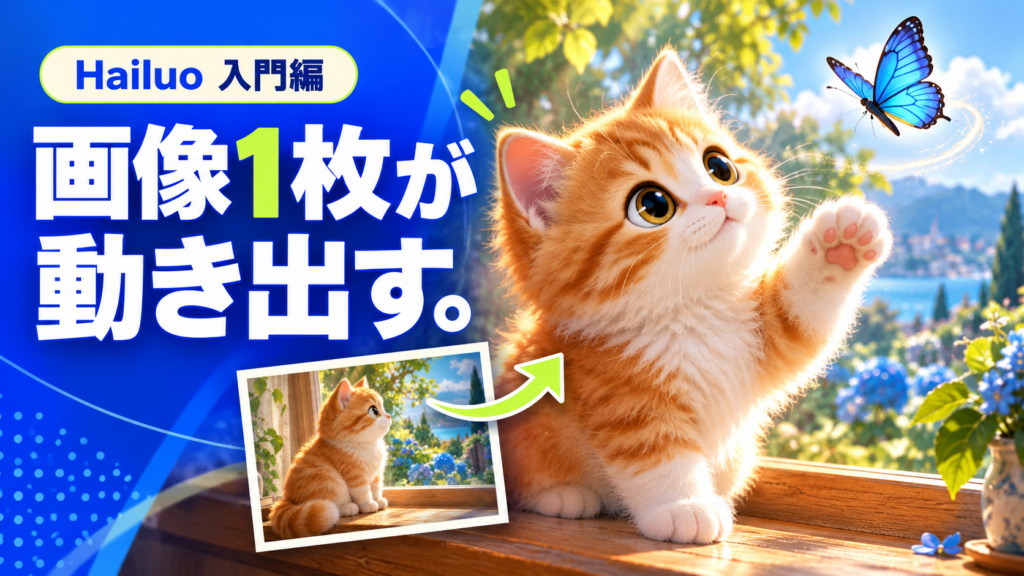
画像に小さな動きを付ける方法を学ぶ、Hailuoの入門教材です。お店や商品のPR動画の仕上がりを見たい方は、PR動画の作例をご覧ください。
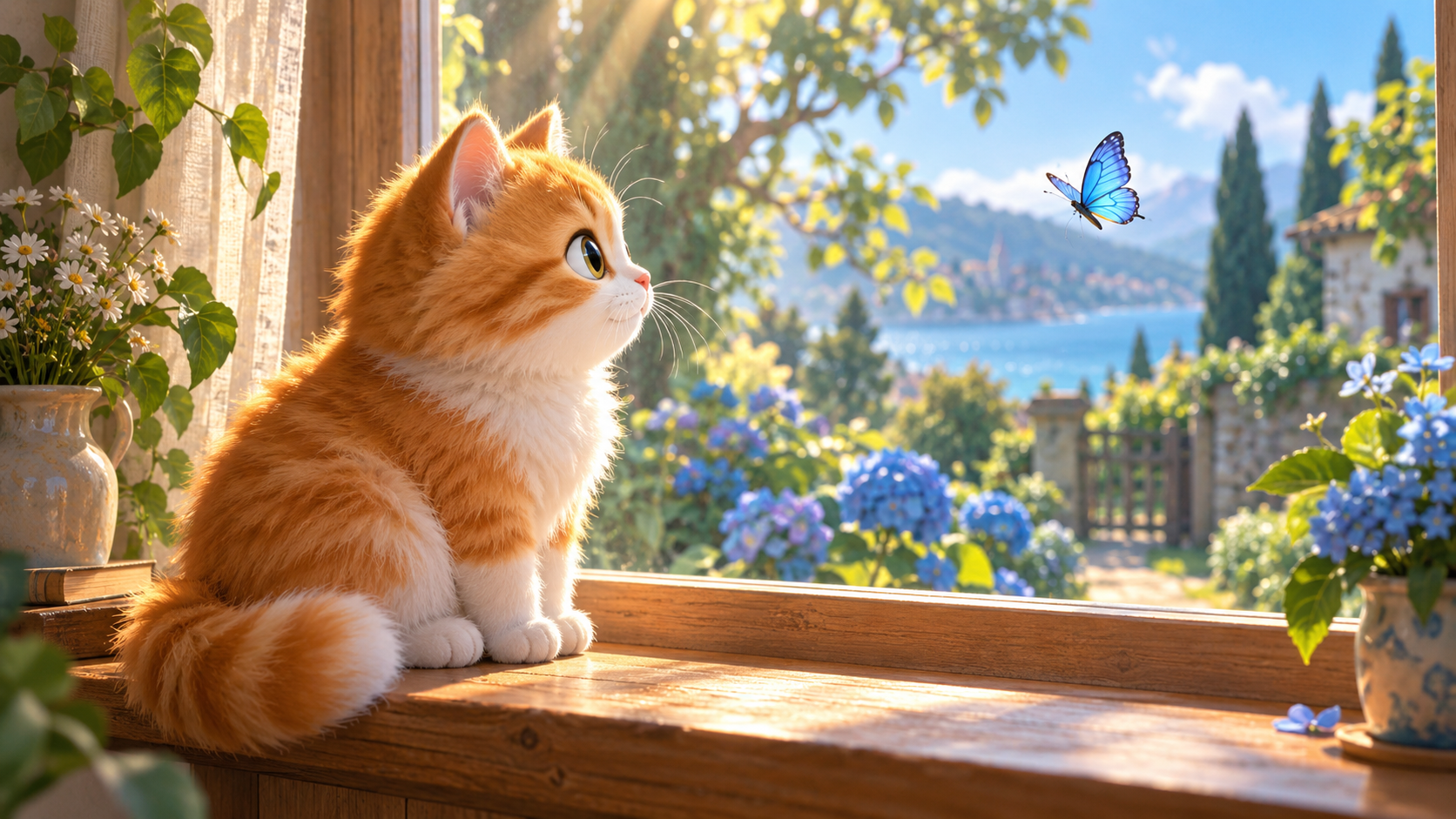
今日のゴールは、ねこが少し首をかしげる動画を1本保存すること。下の画像と5つの手順を順番に見れば、操作を追えます。

用意するのは、この画像とHailuo。
この入門編では編集ソフトを使いません。生成前に消費クレジットを確認します。
私がHailuoを選ぶ理由は、映像の質とコストのバランスです。まずは小さな動きで、仕上がりを確かめてみましょう。
01 ねこの画像を保存する
画像を開き、右クリックからパソコンへ保存します。自分の画像を使う場合は、主役がはっきり写ったものを選んでください。
02 Hailuoを開き、画像の入口を選ぶ

下段の入力モード →「Start/End Frame」を選びます。画面例に合わせる場合は、その後にモデル名から「Hailuo 2.3」を選びます。

「Start Frame」の+ → 保存したねこの画像を選択。ねこのサムネイルが出たら次へ進みます。ログインが必要な場合は、普段の方法でログインしてください。
画面やモデルが違うとき
画像は2026年9月23日に確認した、ログイン前のWeb版です。モデルや契約によって使える項目は異なります。Start Frameは「開始画像」、End Frameは「終了画像」の意味です。Hailuo 2.3が選べないときは、使える画像動画化モデルを確認し、設定と消費量を記録してください。
03 この文章を、入力欄に貼る

動き:ねこが座ったまま、ゆっくり少しだけ首をかしげる。カメラは固定。
コピペ用プロンプトを開く
The orange-and-white kitten in the reference image slowly tilts its head a little. The kitten remains seated on the windowsill. Static camera. Keep the original appearance, composition, and lighting.英文を全文コピーし、画像の下の入力欄に貼ります。まずは別の動作を足さず、この1つだけで試しましょう。
04 設定と消費量を見て、Create
- モデル名:画面例はHailuo 2.3。
- 長さ・画質:画面例は6s(6秒)・768p。選べる範囲で確認します。
- 本数・消費量:Createの左側を確認。画像内の「25」は撮影時のクレジット表示で、円の金額ではありません。
無料で最後まで作れるとは限りません。
無料枠・残高・期限・今回の消費量を、自分の画面で確認してください。作り直す分も含めて、試す上限を決めておきましょう。
ねこの画像・文章・消費量を確認したら、右下の「Create」を押します。処理が終わるまで待ち、同じボタンを何度も押さないようにします。
料金をもう少し知りたいとき
Hailuoには無料・有料の利用形態があります。利用中のモデルや設定、契約によって条件が変わるため、公式の料金画面と利用規約を確認してください。月額料金と生成時の消費クレジットは分けて考えます。筆者の現在のプラン・今回の制作費は未確認です。
05 再生して、動画を保存する
- 首が少し動いている?
- 顔や前足が、途中で崩れていない?
- 別の場面に切り替わっていない?
生成結果を開き、画面のダウンロード操作からMP4を保存します。「cat-01.mp4」など、見つけやすい名前にして、パソコンでも再生してみてください。
うまくいかなかったら
顔や前足が気になる場合は、まず入力画像を確認します。そのうえで動きを「ゆっくりまばたきする」だけに減らすなど、1項目ずつ変更して比べましょう。再生成前には追加の消費量を確認します。
画面にエラーが出たら、画像の形式、残高、処理状況を先に確認してください。
1本できたら、次は「続きをつくる」
動画の終わりの1コマを画像にして、次の動画の出発点に。続編では、ねこが前足を上げてから戻す、小さな物語を作ります。
続編:ねこの連続ストーリー動画を作る
出典・検証範囲
確認日:2026年9月23日。操作画像はHailuo Web版の実画面です。この記事の作成にあたり、画像のアップロードや有料生成は行っていません。プロンプトは練習用で、筆者による成功結果・試行回数・所要時間は未確認です。
参考:Hailuo公式・画像から動画を作る方法。生成後のダウンロード画面は今回撮影できていないため、操作画像は載せていません。