複数の場面をつなぐ方法を学ぶ、ねこのストーリー動画の練習教材です。お店や商品のPR動画の仕上がりを見たい方は、PR動画の作例をご覧ください。
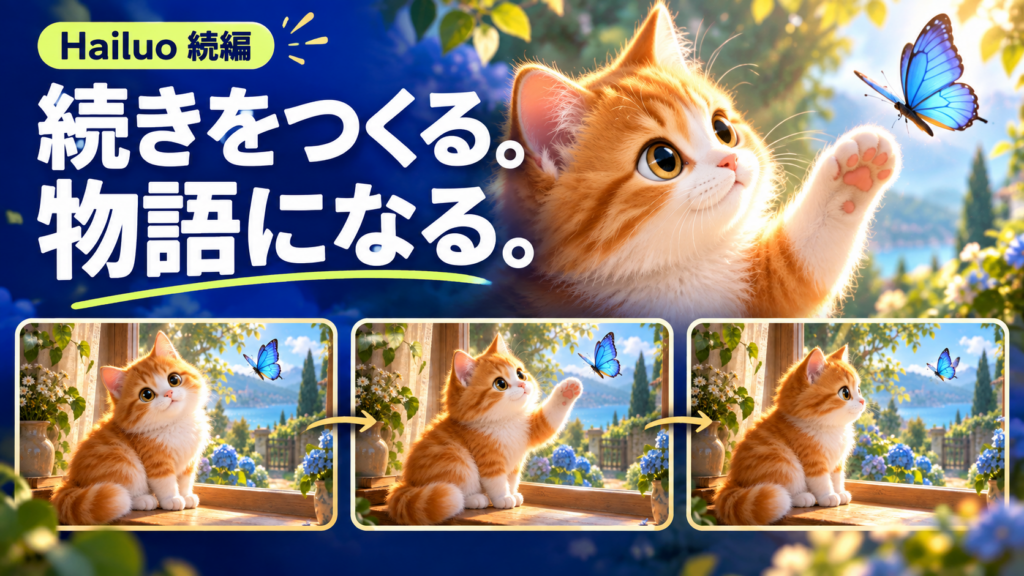
ねこが動いたら、次はその続きを。「首をかしげる → 前足を上げる → 前足を戻す」の3場面を、1本にまとめます。

今回覚えることは、1つ。
前の動画の終わりの1コマを、次の動画の開始画像にする。
- ① 気づく:ねこが蝶を見て首をかしげる。
- ② 気になる:片方の前足を少し上げる。
- ③ 見守る:前足を窓辺に戻す。
これは完成を目指すストーリー案です。以下の操作画面は説明用で、ねこの完成動画や成功結果ではありません。
用意するもの:Hailuo、Premiere Proを使える環境、ねこの画像または前の記事で保存した動画。生成を繰り返すため、作り直しを含む予算を先に決めます。
01 最初の動画を1本つくる
前の記事で動画ができていれば、その動画から始めます。まだなら、画像1枚から動画を作る入門編を先に進めてください。

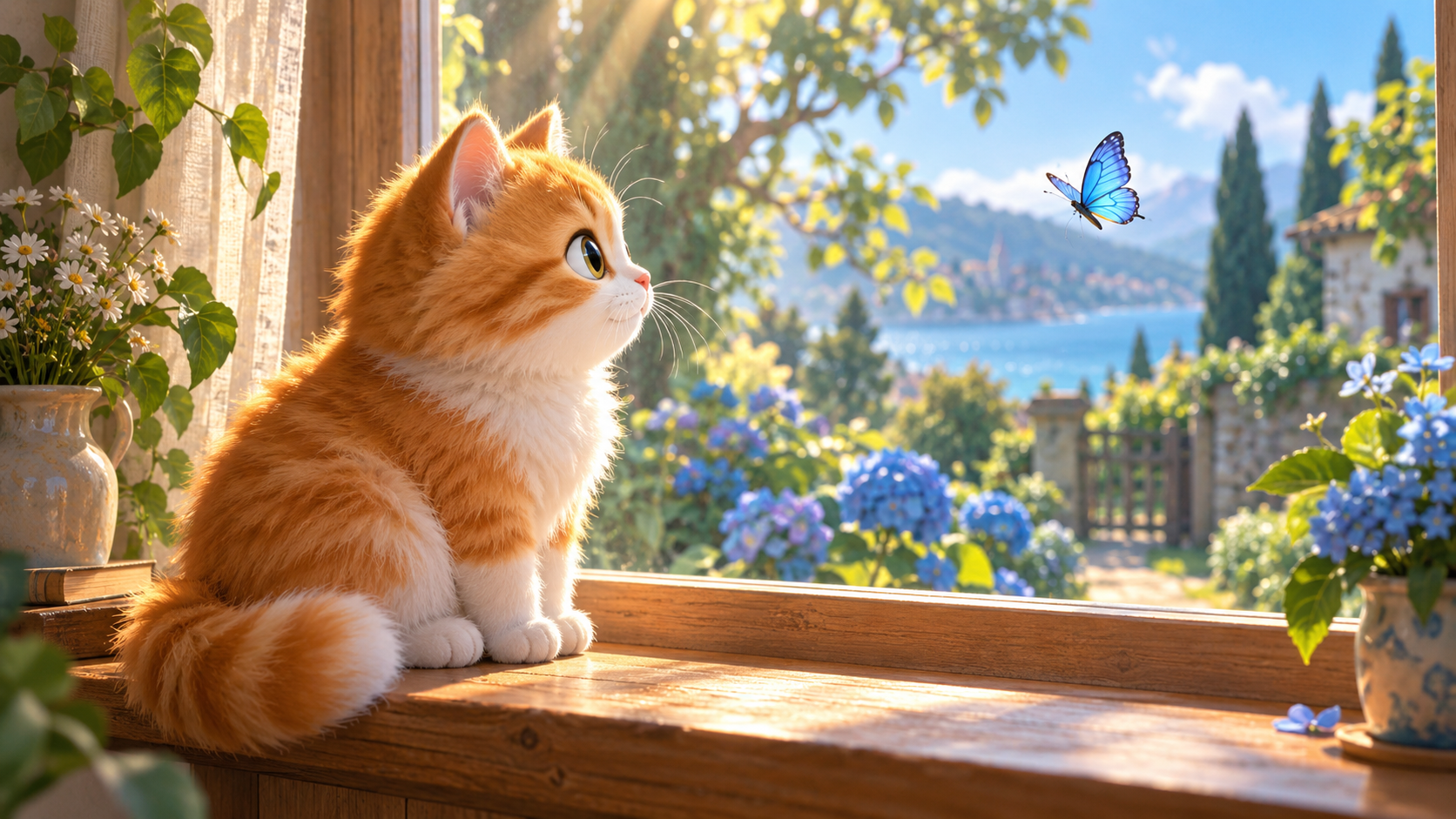
動き:ねこが蝶を見ながら、少し首をかしげる。
コピペ用プロンプトを開く
The orange-and-white kitten in the reference image slowly tilts its head a little. The kitten remains seated on the windowsill. Static camera. Keep the original appearance, composition, and lighting.02 最後のきれいな1コマで止める
動画を読み込む → プロジェクトパネルで動画をダブルクリック → 終わり付近で停止。ねこの顔と前足が自然なコマを選びます。
ぶれた最後のコマは使わない。
少し手前を選んだら、最後の編集で動画もその位置までに切り詰めます。位置の数字(タイムコード)をメモしておきましょう。
03 カメラボタンから、PNGで保存
映像の下にあるカメラのアイコン →「フレームを書き出し」を選びます。ボタンが見当たらないときは、右端の「+」のボタンエディターから追加します。
- 名前:cat-01-end
- 形式:PNG
- 保存先:見つけやすいフォルダー
保存したPNGを一度開き、ねこが写っていれば準備完了です。操作を動画で確認したい場合は、Adobe公式の「静止画像の書き出し」に説明動画があります。
04 そのPNGを入れ、前足を上げる

Hailuoへ戻る → Start Frameの画像を差し替える → 次の文章を貼る。モデルなどの設定は、比べやすいよう最初の動画とそろえます。
動き:入力画像の姿勢から、片方の前足を少し上げて止める。
コピペ用プロンプトを開く
Continue from the pose shown in the input image. The seated orange-and-white kitten slowly lifts one front paw a little toward the blue butterfly and holds it there. The butterfly hovers nearby. Static camera. Preserve the same kitten, window, garden, and soft daylight.消費量を確認して生成し、使う動画を「cat-02.mp4」として保存します。顔や前足が崩れた場合は、次の場面へ進む前に見直しましょう。
05 もう一度つないで、前足を戻す
同じ操作を、もう1回。
2本目の終わりの自然なコマをPNG保存 → そのPNGをStart Frameへ → 下のプロンプトを入力。
動き:入力画像の姿勢から、上げた前足を窓辺に戻す。
コピペ用プロンプトを開く
Continue from the pose shown in the input image. The orange-and-white kitten slowly lowers its raised front paw onto the windowsill and remains seated, watching the blue butterfly. The butterfly hovers nearby. Static camera. Preserve the same kitten, window, garden, and soft daylight.3本目は「cat-03.mp4」として保存します。ここまでで、つなぐための動画が3本そろいます。
06 3本を並べ、隙間をなくす

- 並べる:cat-01 → cat-02 → cat-03。
- 終わりをそろえる:1本目と2本目は、次の入力PNGに使ったコマまで。
- つなぎ目を見る:クリップ間の隙間をなくし、少し手前から再生。
同じ姿勢が長く続く部分は少し短くします。1枚の画像だけでは動く速さまで引き継げないので、違和感が大きければ、切る位置や次の生成を見直します。
07 H.264で、1本の動画にする

形式:H.264 → 出力範囲と保存先を確認 → 書き出し。保存したMP4を開き、途中に黒い画面が入らず、最後まで再生できれば完成です。
つまずいたときに確認する3つ
- 最初の姿勢に戻る:Start Frameが、直前の動画から保存したPNGになっているか確認。
- 顔や前足が変わる:まず入力PNGを確認。自然なコマへ戻すか、動きを小さくして比較。
- つなぎ目で位置が飛ぶ:前の動画を、PNGに保存した位置で終えているか確認。
費用と、私の制作環境について
私がHailuoを選ぶ理由は質とコストのバランスで、編集にはPremiere Proを使っています。3シーンでも、作り直しがあれば生成回数は3回を超えます。毎回の消費クレジットと追加の支払いは分けて記録しましょう。
今回の構成の実際の生成結果・試行回数・所要時間・費用と、現在の契約プランは未確認です。プロンプトは練習用です。料金と利用条件はHailuoの公式料金画面とご自身の画面で確認してください。
まずは、2つの場面がつながればOK
2本を続けて再生して、「続きを見ている」と感じられるか確かめましょう。そこから3本目を足すと、作業を小さく区切れます。
編集の基本を確認したいときは、「短い動画をつなげて、ちいさな物語にしよう」へ。
出典・画面の確認日
確認日:2026年9月23日。Hailuoは実際に開いたWeb版の画面、Premiere ProはAdobe公式に掲載された操作画像です。UIの表示や利用条件は更新される場合があります。本文のねこの生成結果を示すものではありません。
Hailuo公式・最後のフレームで動画をつなぐ方法/Adobe公式・静止画像の書き出し/Adobe公式・動画編集/Adobe公式・動画の書き出し